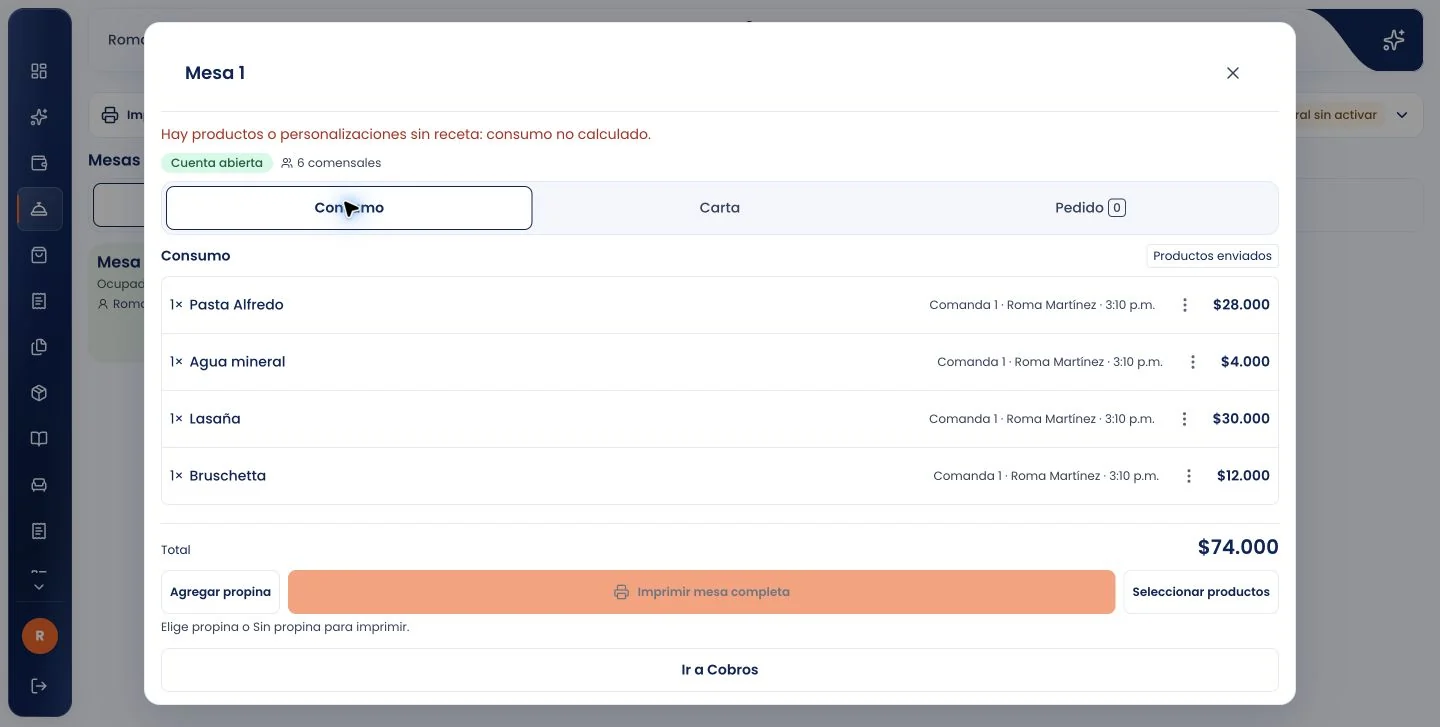
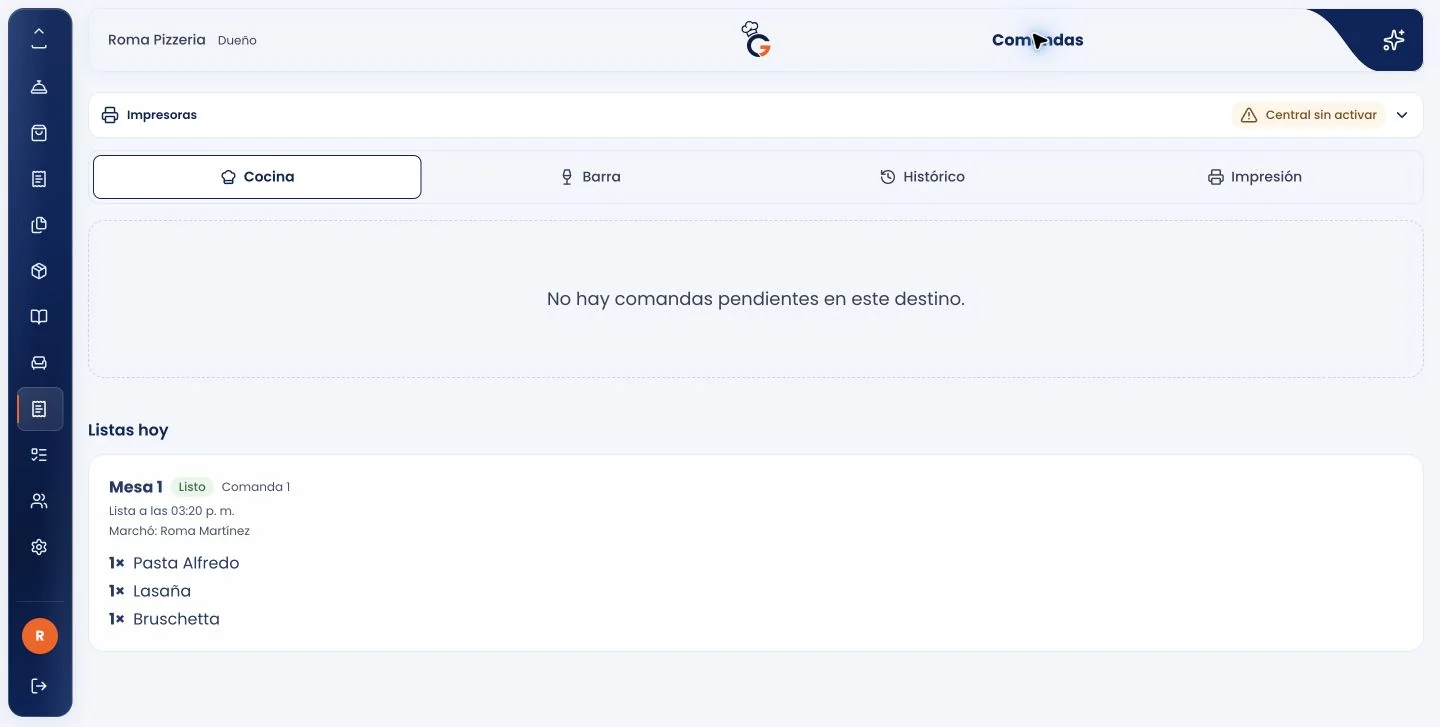
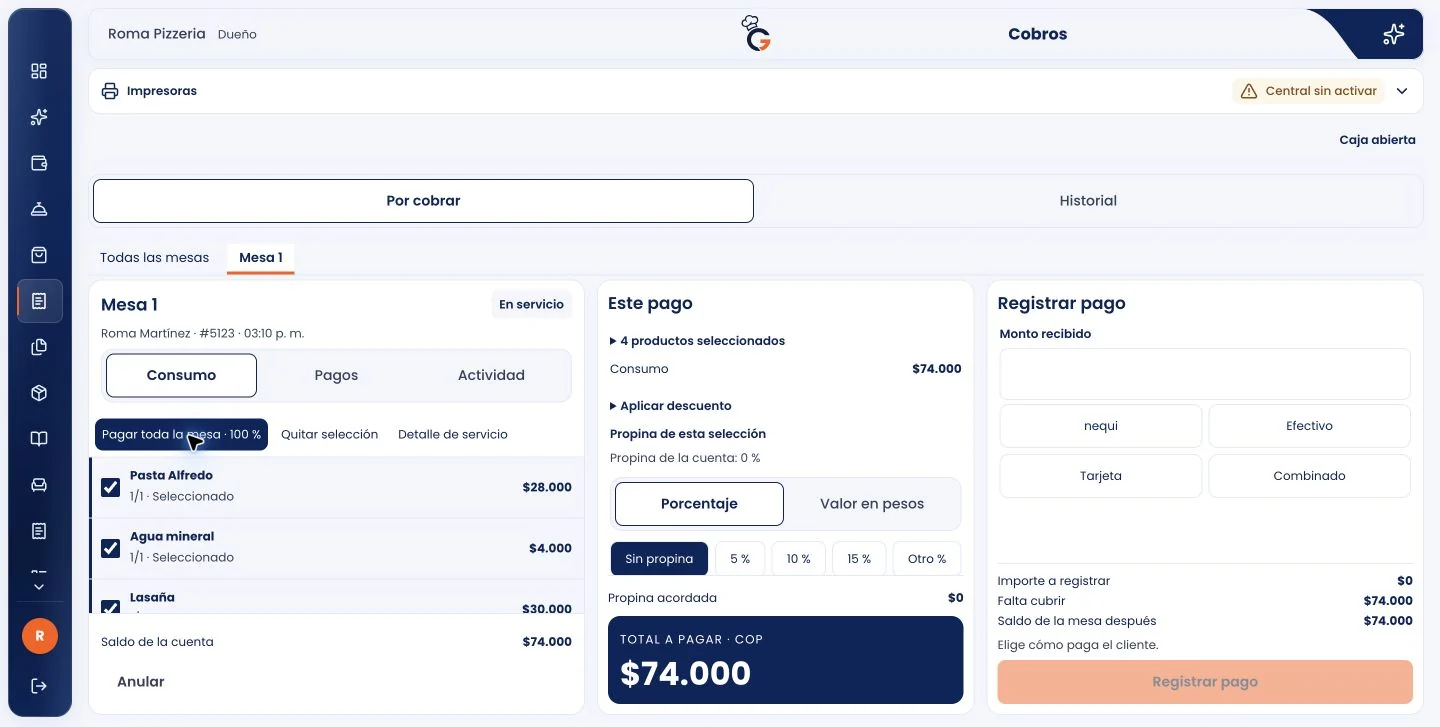
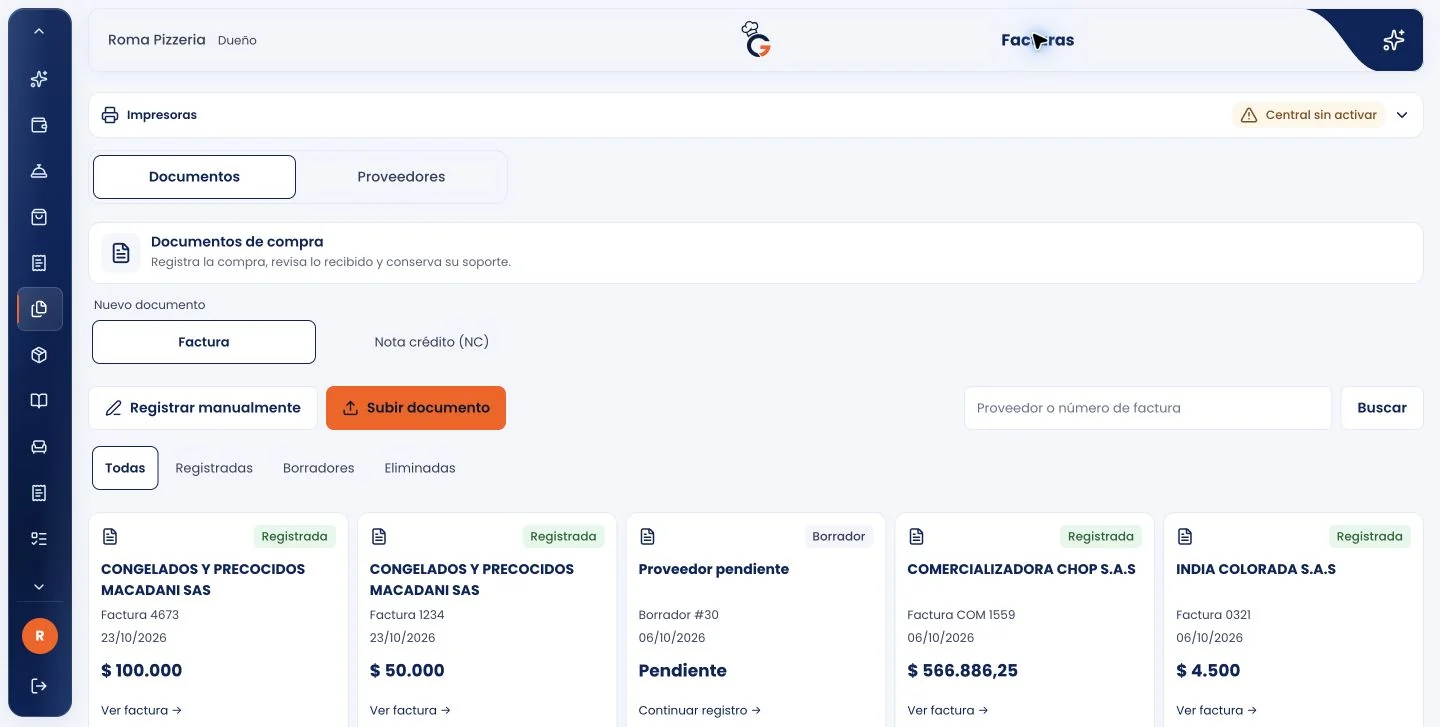
Toma pedidos, coordina cocina y registra cobros. Suma compras desde una foto, recetas con costos e inventario. Y conversa con GastroTech IA para consultar tus registros y preparar cambios que tú confirmas.
En Cobros puedes seleccionar unidades, registrar pagos parciales y revisar el saldo de la cuenta.
¿Se acabó un producto?
Pide a la IA que prepare el cambio de disponibilidad. Tú revisas y confirmas.
02 / Inteligencia artificial
La inteligencia artificial entra al turno.
Preguntas por tus registros, revisas lo que merece atención y preparas cambios que tú confirmas. Así trabaja GastroTech IA junto a tu equipo.
Prueba una conversaciónDemostración con datos ficticios
Restaurante de ejemploSin conexión a tu restaurante
Compra de aceite de oliva a mayor precio
GastroTech IA
Hola. Estos son los hallazgos que encontramos. ¿Por cuál empezamos?
GastroTech IA
Dime qué quieres cambiar en tu carta, precios o tareas. Te mostraré una propuesta antes de aplicarla.
Por ejemplo: bloquear un producto que se agotó o crear una tarea para revisar las neveras.
GastroTech IA
Consulta precios de compra, recetas, costos y cuentas de proveedores. Puedes seguir preguntando sobre el mismo tema.
Prueba con una receta o con las compras de un ingrediente.
Esta es una recreación de la conversación. Los mensajes, importes y cambios son ficticios; los controles actúan solo en esta demostración.
¿Y una foto de la factura?
También hay IA donde registras.
En Facturas → Documentos, «Subir documento» permite tomar una foto o elegir una imagen o PDF. Si la lectura está habilitada, la IA ayuda a completar el borrador. Tú revisas los datos y confirmas lo recibido.
La foto se carga en Facturas. No se adjunta a este chat ni ingresa mercancía por sí sola.
Qué puedes esperar de cada conversación +
Hallazgos: ayudan a revisar señales respaldadas por registros. Una hipótesis no demuestra la causa de un problema.
Acciones: los cambios compatibles requieren confirmación y permisos. Bloquear una venta no ajusta el inventario; este espacio no registra compras, pagos ni recetas.
Consultas: utiliza compras confirmadas y recetas guardadas. Los costos son estimaciones de ingredientes; pueden estar incompletos y no equivalen a utilidad. Las consultas no modifican registros.
03 / Compras, recetas e inventario
Lo que compras. Lo que cuesta. Lo que queda.
La factura llega, la cocina transforma y el inventario cambia. Lleva el registro de cada parte para entender los números de tus platos.
La cocina también se cuenta.
De la compra al registro
Tu factura entra por una foto.
Toma una foto o sube una imagen o PDF. GastroTech IA prepara una lectura de los datos visibles para que revises proveedor, productos, cantidades y valores.
Relaciona cada producto con tu inventario, indica cuánto recibiste y guarda la compra con su soporte.
1
Subir documento
Elige Tomar foto o Elegir imagen o PDF. En una imagen puedes encuadrar y girar.
2
Revisar datos
Comprueba la lectura, vincula el ingrediente y revisa el contenido de cada empaque.
3
Guardar factura
Confirma las cantidades recibidas. Puedes dejarla pendiente de pago o registrar lo ya pagado.
Documentos de compraEjemplo guiado · datos ficticios
Documento de ejemploProveedor de ejemplo
Factura EJ-001
Tomate · bolsa de 1 kg2
Valor de la línea$20.000
Ejemplo simplificado. No es un documento tributario.
Foto o PDF de tu compra
Conserva proveedor, productos y totales dentro de la foto.
Borrador · por revisar
Lo facturado y lo recibido pueden ser distintos.
Producto 1 · Inventario
Tomate Vínculo revisado
Empaques facturados
2
Empaques recibidos
1 Recepción parcial de ejemplo
Contenido por empaque (g)
1.000
La lectura no comprueba la entrega. Tú revisas las cantidades y el vínculo al inventario.
Resultado ilustrativo
Recibido para inventario
1.000 g de tomate1 empaque recibido × 1.000 g
Queda 1 empaque por recibir.
Cuando llegue, abre la compra y marca «Estoy recibiendo ahora productos que faltaban».
En la aplicación, la recepción se registra al guardar la factura revisada. Este recorrido solo la explica.
Demostración sin carga de archivos ni registro de compras.
Tu soporte, a mano
Guarda borradores, consulta el documento original y descárgalo cuando lo necesites. Una factura por registro, con varias páginas si las tiene.
Remisiones y compras sin documento
Regístralas manualmente. Después puedes vincular la factura definitiva a la misma compra.
Proveedores y abonos
Consulta facturado, pagado y saldo. Registra abonos de una factura o repártelos entre varias del mismo proveedor.
Notas crédito con contexto
Registra la nota y distingue si hubo una devolución física que debe descontar inventario.
Ver la pantalla real de Facturas+Captura de la aplicación. Los documentos visibles pertenecen al entorno de demostración.
Imagen o PDF · hasta 6 archivos por factura · 8 MB por archivo y 24 MB por factura. La lectura requiere IA disponible; siempre puedes registrar manualmente. Los pagos son registros de pagos realizados; no envían dinero al proveedor.
De la receta al precio
¿Cuánto te cuesta servir ese plato?
Guarda los ingredientes y cantidades de una porción. Incluye tus salsas, mezclas y el aprovechamiento después de limpiar.
En Costo de la receta, el dueño puede consultar el desglose, compararlo con el precio de venta y ver el margen sobre ingredientes.
1
Recetas de la carta
Define una receta base y, si hace falta, una propia para cada presentación.
2
Preparaciones de la casa
Guarda cuánto rinde una salsa o mezcla y cuánto lleva cada plato.
3
Costo de la receta
Abre el producto, consulta sus ingredientes y revisa la referencia de compra.
Costo de la recetaEjemplo explicado · valores ficticios
Una porción
Hamburguesa de ejemplo
Costo calculado con valores promedio ilustrativos.
Cada ingrediente cuenta.
Desglose por ingrediente y preparación
Ingrediente
Cant. útil
Costo
Pan
1 u
$1.800
Carne80 % de aprovechamiento
120 g
$3.900
Queso
25 g
$850
Salsa de la casaPreparación guardada
30 g
$450
Costo de ingredientes$7.000
Precio de venta$22.000
Margen sobre ingredientes68,18 % del precio de venta$15.000
Entender este ejemplo+
La limpieza también cuenta. Al 80 % de aprovechamiento, 120 g útiles requieren 150 g de inventario. El costo y el consumo incluyen esa merma.
Una salsa se reparte por porción. Si rinde 1.000 g y usas 30 g, esa porción lleva el 3 % de sus ingredientes.
El margen tiene un alcance concreto. $22.000 de venta menos $7.000 de ingredientes = $15.000. No incluye gastos del negocio ni adicionales del pedido.
Ejemplo editorial, no una captura ni un cálculo de tu restaurante.
Cada presentación, su receta
Usa una base compartida o guarda ingredientes y cantidades propios. Los productos vendidos por unidad pueden vincularse directamente al inventario.
Consumo según lo registrado
Con el consumo activado, la receta estima lo utilizado al enviar la comanda; en Mostrador, al confirmar el pago.
Si falta un costo, se ve
Las existencias sin valoración o los saldos negativos dejan el cálculo pendiente. No se toman como ingredientes gratuitos.
Una receta, más de una historia.
El costo usa el promedio valorado de las existencias; la última compra se muestra como referencia. El desglose permite revisar ingredientes y preparaciones. Editar una receta no cambia ventas anteriores.
Solo el dueño modifica recetas y preparaciones y consulta sus costos. Guardar una preparación no registra producción ni aumenta existencias. El consumo es estimado: los conteos y las mermas permiten contrastarlo con la realidad.
Del registro a la cocina real
Cuenta lo que hay. Revisa qué cambió.
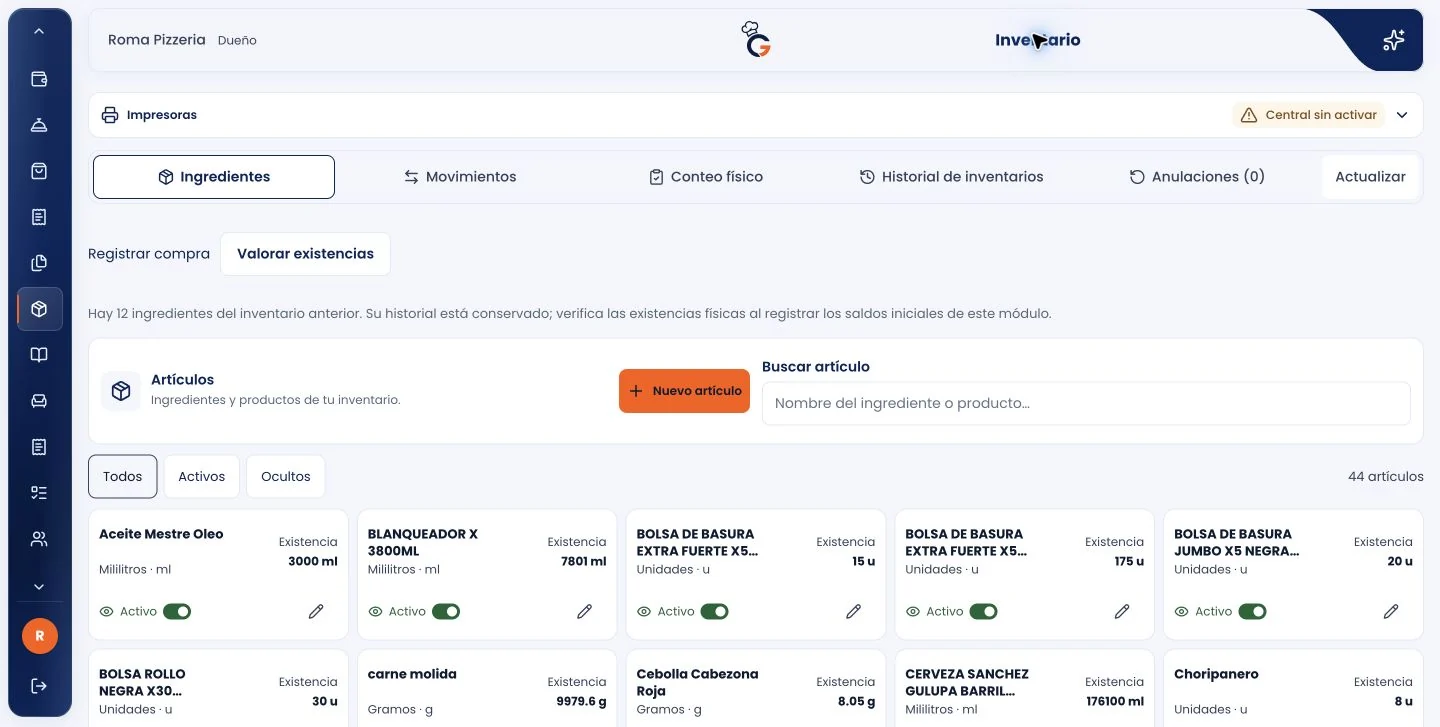
Organiza tus ingredientes en gramos, mililitros o unidades. Consulta entradas, consumos, salidas y mermas con su motivo y responsable.
Cuando hagas inventario, el equipo cuenta sin ver las cantidades esperadas. Después, el encargado revisa las diferencias antes de ajustar.
1
Iniciar inventario general
Incluye los artículos activos y los ocultos que todavía tienen existencias.
2
Guardar conteo
Registra lo que hay físicamente, incluso cero. Finaliza y entrega al encargado.
3
Revisar y ajustar existencias
La persona autorizada revisa las diferencias y confirma el ajuste con un motivo.
Durante el conteo, las existencias esperadas permanecen ocultas para todos.
Tomate
900 g contados
Queso
475 g contados
Pan
8 u contadas
En la aplicación, «Finalizar y entregar» cierra la captura. Las existencias todavía no cambian.
Revisión del ejemplo después de finalizar
Artículo
Contado
Esperado
Diferencia
Tomate
900 g
1.000 g
−100 g
Queso
475 g
500 g
−25 g
Pan
8 u
8 u
0 u
Solo la revisión autorizada permite confirmar el ajuste. Se conservan las entradas y los consumos posteriores al conteo.
Aquí no se inicia un conteo ni se modifica ningún inventario.
Artículos y mínimos
Crea ingredientes y productos, define su unidad y configura el mínimo para avisos. Puedes ocultarlos conservando sus vínculos e historial.
Movimientos con explicación
Registra entradas, salidas, ajustes, saldo inicial y merma según tus permisos. Busca por artículo, fecha, tipo, producto vendido o motivo.
Valor de las existencias
Cuando haga falta, registra un costo verificado y su motivo para iniciar o corregir el promedio. Las ventas anteriores se conservan.
Historia de cada cambio
Consulta el responsable de un movimiento y abre la factura asociada a una compra. Revisa los inventarios realizados desde su historial.
Ver la pantalla real de Inventario+Captura de la aplicación en el entorno de demostración. Los accesos visibles dependen de los permisos del equipo.
El inventario se construye con compras, recetas y movimientos registrados. Requiere contar y registrar las diferencias de la operación real. Durante un conteo a ciegas se ocultan existencias, movimientos y costos hasta finalizarlo.
04 / Las herramientas de cada persona
Todo el equipo encuentra su lugar.
Quien atiende, quien cobra y quien organiza necesitan herramientas distintas. Aquí puedes conocer las que acompañan su trabajo.
Dentro de GastroTechExplora sus herramientas
Guía de funciones · La navegación aquí es ilustrativa
CajaTurno actual · Historial
Inicio y Control
El servicio termina. La caja también se revisa.
Dale un registro a lo que abre, entra, sale y se cuenta.
Empieza con una base clara. Abre el turno y la caja; registra la base contando monedas y billetes.
Sigue el efectivo. Registra entregas para compras, egresos y retiros con su motivo y responsable, según tus permisos.
Cierra en el orden correcto. Realiza el arqueo ciego y el cierre de caja. Después cierra el turno cuando ya no queden cajas abiertas.
Caja y Cobros cumplen tareas distintas.
Cobros registra el pago del cliente. Caja reúne apertura, efectivo, arqueo y cierre de la operación.
Cada paso requiere el permiso correspondiente. El turno puede reunir más de una caja.
Venta mostradorPedido · Registrar pago
Inicio y Control
Para quien compra y sigue su camino.
Una venta con la misma carta, sin abrir una mesa ficticia.
Prepara el pedido. Selecciona productos, presentaciones y opciones; revisa el borrador antes de cobrar.
Confirma pago y preparación. La confirmación registra el pago y envía la comanda a los destinos correspondientes.
Recupera el mismo intento. Si el pago queda pendiente de confirmar, consulta su estado antes de registrar otra venta.
Registrar un pago conserva su información.
Seleccionar tarjeta o transferencia no realiza una operación en el banco ni autoriza un datáfono.
Requiere permisos para tomar pedidos y cobrar, además de las condiciones de caja e impresión.
PanelCómo va hoy · Resumen del período
Según plan y acceso
Lo que pasó hoy. Lo que puedes revisar después.
Consulta el período que necesitas y entiende qué cuenta cada cifra.
Revisa el servicio y sus resultados. Consulta cuentas activas o ventas, ticket promedio y cobros, de acuerdo con el acceso de tu perfil.
Encuentra el detalle. Explora productos, categorías, medios de pago y actividad del equipo en los informes permitidos.
Vuelve a una jornada cerrada. En Asistente IA puedes abrir su informe y descargar el PDF que conserva ese cierre.
Ventas y cobros pueden ser diferentes.
Ventas usa cuentas cerradas sin propina. Cobros reúne pagos por la fecha en que se registran, incluidos propinas y abonos.
Inicio incluye informes operativos. Control añade costos y hallazgos económicos; los datos visibles dependen de tus permisos.
PersonalEquipo · Roles
Inicio y Control
Cada persona, con su propio acceso.
Organiza las responsabilidades sin compartir la cuenta de quien administra.
Invita al equipo. Comparte el enlace de invitación o usa el envío por correo cuando esté disponible. La persona acepta para activar su acceso.
Define lo que corresponde a cada rol. Consultar ventas, cobrar, editar la carta y administrar personas son permisos diferentes.
Revisa los accesos vigentes. Gestiona personas activas y sus permisos; el nombre del cargo no concede por sí solo acceso a todo.
Un mismo restaurante, distintas responsabilidades.
La persona ve y utiliza las herramientas permitidas por su acceso y por el plan del restaurante.
La administración de roles y los cambios de acceso requieren la autoridad correspondiente.
TareasCalendario interno · Pendientes
Inicio y Control
Que lo pendiente tenga a quién volver.
Responsables y fechas dentro del mismo sistema del restaurante.
Ubica cada pendiente. Consulta el calendario, cambia de mes y elige el día que necesitas revisar.
Encuentra tus responsabilidades. Las tareas pueden estar asignadas a una persona, a un rol o al equipo, con acceso según el perfil.
Conserva su seguimiento. Marca como hechas las tareas que tu acceso y su estado permitan; los pendientes siguen visibles hasta atenderlos.
El calendario pertenece a GastroTech.
No implica conexión con Google Calendar. Silenciar un aviso tampoco completa una tarea.
La vista de todo el equipo y la gestión de tareas requieren permisos adicionales.
MenúCarta · Ajustes → Carta digital y QR
Inicio y Control
Tu carta en el sistema. Tu oferta, a la vista.
Prepara lo que vende el equipo y lo que consulta el comensal.
Organiza tu oferta. Configura categorías, productos, presentaciones, precios, disponibilidad y destinos de preparación.
Empieza con una foto o un PDF. La lectura con IA prepara un borrador editable de la carta. Revisa productos y precios antes de importarlos.
Comparte la carta actualizada. Elige entre cinco diseños y ofrece su enlace o QR desde Ajustes → Carta digital y QR.
El QR permite consultar qué ofreces.
Los pedidos se registran dentro de GastroTech. La carta pública no se presenta como un canal de pedidos del comensal.
La lectura asistida depende del acceso y del cupo de IA disponible. El equipo revisa la información antes de guardarla.
PaloteoHoy · Historial · Productos
Con Control
Antes de abrir, cuenta lo que importa.
Una lista corta para registrar productos que requieren atención frecuente.
Elige qué vas a contar. La persona autorizada selecciona productos del inventario, como carnes, mariscos o licores.
Deja constancia de la apertura. Registra cantidades y unidades antes de iniciar la operación, con las observaciones necesarias.
Entrega y revisa. Conserva quién entregó el paloteo, la hora y el resultado de la revisión; vuelve a los anteriores desde Historial.
Entregar un paloteo no cambia las existencias.
Es un registro de apoyo para el inventario. Una variación entre conteos no demuestra por sí sola una pérdida.
Disponible con Control. Contar, elegir productos y revisar entregas tienen permisos distintos.
ImpresiónAjustes → Impresoras · Cola e incidencias
Para la operación
Del pedido a su destino. También en papel.
Prepara la conexión y conserva un lugar donde revisar cada envío.
Configura el computador central. Sigue la guía de conexión y activación de QZ para tus impresoras.
Asigna los destinos. Organiza la impresión de Cocina, Barra y Precuentas de caja según tu instalación.
Comprueba y revisa. Haz una prueba real con tu equipo; consulta cola, incidencias e histórico cuando necesites seguir un envío.
“Enviado” no confirma que salió papel.
Revisa la impresora y su cola antes de repetir una impresión. Una copia adicional puede duplicar el original.
Requiere computador central, configuración y equipos compatibles. La salida en papel se valida con tu instalación.
SoporteAudífonos del encabezado
Dentro de la app
Una duda también necesita un lugar.
Pide orientación sin salir de la aplicación donde estás trabajando.
Consulta cómo usar GastroTech. Abre los audífonos naranjas para encontrar orientación sobre una tarea o explicar un problema.
Decide qué compartes. Revisa y ajusta el resumen antes de solicitar ayuda humana; no necesitas completar un diagnóstico obligatorio.
Sigue el mismo caso. Consulta la respuesta y su estado dentro de la aplicación, y reábrelo si hace falta continuar.
La atención humana es asíncrona.
El caso conserva su seguimiento. No implica un agente conectado en vivo ni una respuesta inmediata.
La orientación respeta tu acceso. Soporte no realiza cambios operativos por ti.
05 / Ahora, tu restaurante
Conoce lo que incluye. Pruébalo en tu restaurante.
Desde el primer pedido hasta el costo de una receta. Elige el alcance que necesitas y descubre cada herramienta antes de contratar.
Tu primer turno7días gratis
Prueba gratuita · En cualquiera de los planes
7 días para conocer tu nuevo equipo.
Sin tarjeta. Sin cobro automático. Elige Inicio, Control o Fundador al registrarte. Tu semana empieza cuando verificas tu correo.
IA durante toda la prueba: USD 1 en Inicio USD 2 en Control o Fundador
01Regístrate y elige tu plan. No te pedimos una tarjeta para empezar la prueba.
02Verifica tu correo. Ahí comienzan los siete días. Prepara tu carta, invita al equipo y prueba las funciones de tu plan.
03Decide si continúas. Contrata desde la aplicación. Si no contratas, no hay cobro; al vencer puedes consultar datos y terminar operaciones pendientes.
Una prueba por restaurante registrado. La bolsa de IA indicada es el total para los siete días, no una bolsa diaria ni la mensual del plan.
Después de la prueba, si decides contratar
Un plan para cada momento.
Precios en COP · por sede · al mes
Para coordinar el servicio
Inicio
$157.500 COP / mes
Por sede, después de la prueba. Si decides contratar.
Los botones abren el registro. Allí eliges el plan que quieres probar; pulsar aquí no selecciona un plan ni autoriza un pago.
La letra clara
Qué incluye, función por función.
Fundador tiene el mismo alcance de Control. Las funciones disponibles para cada persona también dependen de sus permisos.
Que sepas qué estás eligiendo.
01
Del pedido al cobro
+
Comparación: Del pedido al cobro. Fundador incluye las mismas funciones de Control.
Qué puedes hacer
Inicio
Control y Fundador
Mesas y cuentasAbre cuentas, indica comensales y consulta Pedido, Carta y Consumo.
Incluido
Incluido
Pedidos con detalleAgrega productos, presentaciones, opciones y notas; envía a preparación y suma nuevos pedidos.
Incluido
Incluido
Cocina y BarraComandas por estación, notas de preparación, estados pendientes y preparados e histórico.
Incluido
Incluido
Venta mostradorRegistra una venta sin mesa y coordina el pedido, el cobro y la preparación.
Incluido
Incluido
Precuentas y trasladosConsulta la precuenta y traslada una mesa o productos, según los permisos del equipo.
Incluido
Incluido
Cobros completos o parcialesCobra toda la cuenta o unidades seleccionadas. Consulta lo pagado, el saldo y el cambio.
Incluido
Incluido
Medios de pago, propinas y descuentosRegistra cómo te pagaron y los ajustes autorizados. El registro no realiza transferencias bancarias.
Incluido
Incluido
02
Caja, carta y equipo
+
Comparación: Caja, carta y equipo. Fundador incluye las mismas funciones de Control.
Qué puedes hacer
Inicio
Control y Fundador
Apertura y cierre de cajaAbre turno y caja, cuenta la base, realiza el arqueo ciego y revisa el cierre.
Incluido
Incluido
Efectivo y movimientosRegistra egresos y retiros con motivo y responsable; consulta el historial de caja.
Incluido
Incluido
Carta y productosOrganiza productos, categorías, presentaciones, opciones, precios y disponibilidad.
Incluido
Incluido
Carta desde imagen o PDFParte de una foto o PDF para preparar tu carta y revisa los datos antes de guardarlos. Lectura sujeta a IA disponible.
Incluido
Incluido
Carta QRComparte la carta para que tus clientes consulten los productos. El QR no equivale a un pedido o pago automático.
Incluido
Incluido
Personal, roles y permisosInvita al equipo y asigna qué puede ver y hacer cada persona.
Incluido
Incluido
Tareas y responsablesRegistra pendientes, asigna responsables y sigue su estado.
Incluido
Incluido
Panel e informes de ventasConsulta las ventas y los informes operativos disponibles según tu perfil.
Incluido
Incluido
Informes de jornadaConsulta los informes de cierre y descarga su PDF. El detalle de inventario y costos corresponde a Control y Fundador.
Incluido
Incluido
Guías y solicitudes de soporteConsulta las guías de ayuda y crea solicitudes de soporte desde la aplicación.
Incluido
Incluido
ImpresiónConfigura destinos de impresión y revisa la cola y sus incidencias desde el computador central.
Incluido
Incluido
03
Facturas, proveedores y recepción
+
Comparación: Facturas, proveedores y recepción. Fundador incluye las mismas funciones de Control.
Qué puedes hacer
Inicio
Control y Fundador
Facturas por foto, imagen o PDFToma una foto o carga el soporte. La IA ayuda a completar el borrador; tú revisas proveedor, productos, cantidades y valores.
No incluido
Incluido
Revisión y recepción de comprasRelaciona productos con ingredientes, revisa empaques y confirma lo recibido. Conserva el soporte de la compra.
No incluido
Incluido
Borradores y documentosGuarda una compra pendiente, consulta el documento original y descárgalo cuando lo necesites.
No incluido
Incluido
Remisiones y compras sin documentoRegistra la compra manualmente y vincula después la factura definitiva cuando corresponda.
No incluido
Incluido
Proveedores, saldos y abonosConsulta facturado, pagado y pendiente. Registra abonos a una factura o repártelos entre varias del mismo proveedor.
No incluido
Incluido
Notas crédito y devolucionesRegistra la nota y distingue si hubo devolución física que deba descontar inventario.
No incluido
Incluido
Entregas de efectivo para comprasRegistra dinero entregado para una compra con su responsable y seguimiento, según permisos.
No incluido
Incluido
04
Recetas, costos e inventario
+
Comparación: Recetas, costos e inventario. Fundador incluye las mismas funciones de Control.
Qué puedes hacer
Inicio
Control y Fundador
Recetas por presentaciónDefine ingredientes y cantidades para cada presentación y consulta el costo de sus componentes.
No incluido
Incluido
Preparaciones y aprovechamientoOrganiza las preparaciones que utiliza tu cocina y considera rendimientos y aprovechamiento en las recetas.
No incluido
Incluido
Costo por porción y margen sobre ingredientesRevisa el desglose de ingredientes y su relación con el precio de venta. No equivale a utilidad neta.
No incluido
Incluido
Existencias y movimientosConsulta inventario, entradas y salidas registradas y el historial de movimientos.
No incluido
Incluido
Conteos físicos y diferenciasRealiza el conteo ciego, compara con los registros y revisa las diferencias antes de confirmar.
No incluido
Incluido
PaloteoLleva el conteo de productos preparados antes de abrir y revisa el resultado de la operación.
No incluido
Incluido
05
GastroTech IA, dentro de tu plan
+
Comparación: GastroTech IA, dentro de tu plan. Fundador incluye las mismas funciones de Control.
Qué puedes hacer
Inicio
Control y Fundador
Propuestas sobre carta, precios y tareasPide preparar cambios; revisa qué se modificará y confirma antes de aplicarlo. Sujeto a permisos y saldo de IA.
Incluido
Incluido
Hallazgos de cajaEl dueño puede revisar los hallazgos de caja y sus registros de respaldo, según acceso y saldo de IA.
Incluido
Incluido
Hallazgos de costos e inventarioRevisa hallazgos económicos y de inventario y conversa sobre los registros que los sustentan.
No incluido
Incluido
Consultas de compras, recetas y proveedoresPregunta por compras, recetas guardadas, ingredientes y cuentas de proveedores. Requiere información registrada.
No incluido
Incluido
Lectura de documentos de compraInterpreta los datos visibles del soporte para ayudar a preparar un borrador. La revisión y recepción siguen a tu cargo.
No incluido
Incluido
Antes de comenzar
Las condiciones, sobre la mesa.
¿Qué pasa al terminar los 7 días?
No se hace un cobro automático. Si no contratas, termina el acceso para iniciar nuevas operaciones; puedes consultar tus datos y terminar pedidos existentes y cierres de caja. La prueba no se renueva al volver a entrar.
¿Cómo funciona la bolsa de IA?
Se comparte por sede y se consume según el uso; no equivale a un número fijo de preguntas. La prueba incluye USD 1 o USD 2 en total; el plan contratado incluye USD 10 o USD 20 por período mensual. Si se agota, puedes seguir con las funciones manuales mientras tu prueba o suscripción esté vigente.
¿Cómo contrato y cancelo?
Después de probar, revisa el importe y las condiciones en Mi perfil → Plan y suscripción. Contratar la suscripción requiere una aceptación aparte; registrarte no autoriza cargos. Cancelar la renovación conserva el acceso del período ya pagado.
¿Qué necesito para operar?
Conexión a internet y dispositivos adecuados. La impresión se configura desde un computador central y se valida con tus impresoras; equipos e impresoras no están incluidos. La facturación electrónica DIAN no está incluida en estos planes.
Tu próxima semana, con GastroTech a tu lado.
Elige tu plan y empieza a preparar tu restaurante.